Sommaire
L’attribut tabindex règle la façon dont un élément participe à la navigation au clavier : s’il peut recevoir le focus, et dans quel ordre. Il est au cœur de ce que les assistants de code cassent le plus souvent sans que personne ne s’en aperçoive, parce que tout le monde teste à la souris. Une page générée peut afficher parfaitement et rester impossible à utiliser pour une personne qui navigue au clavier : une personne aveugle, une personne qui ne peut pas tenir une souris, ou simplement quelqu’un qui remplit un formulaire vite. Ce guide part de tabindex et fait le tour de ce que l’IA casse, avec le test qui le révèle.
Les trois valeurs de tabindex
| Valeur | Effet | Quand l’utiliser |
|---|---|---|
tabindex="0" |
L’élément entre dans l’ordre de tabulation, à sa place dans le code | Rarement : un composant personnalisé qui n’a pas d’équivalent natif |
tabindex="-1" |
L’élément peut recevoir le focus par script, mais Tab le saute | Une modale, un titre ou un message d’erreur vers lequel on déplace le focus |
| Valeur positive (1, 2…) | L’élément passe avant tous les autres, dans l’ordre des nombres | Jamais |
Les éléments interactifs natifs, liens, boutons, champs de formulaire, sont déjà dans l’ordre de tabulation : ils n’ont besoin d’aucun tabindex. C’est la première chose à vérifier dans un code généré : chaque tabindex présent doit avoir une raison.
Ce que l’IA casse dans la navigation clavier
Consigne donnée à un assistant de code : « Crée une page produit avec un menu déroulant, une galerie de photos cliquables, un bouton « Ajouter au panier » et une fenêtre de confirmation. » Tout fonctionne à la souris. Au clavier, on retrouve souvent les cinq défauts suivants.
1. Des tabindex positifs pour « corriger » l’ordre
Quand l’ordre visuel ne correspond pas à l’ordre du code, l’IA propose parfois de numéroter les éléments : tabindex="1", "2", "3". L’ordre devient alors celui des numéros, puis celui du reste de la page, et il casse à la première modification. La seule correction durable est de remettre le code dans l’ordre de lecture.
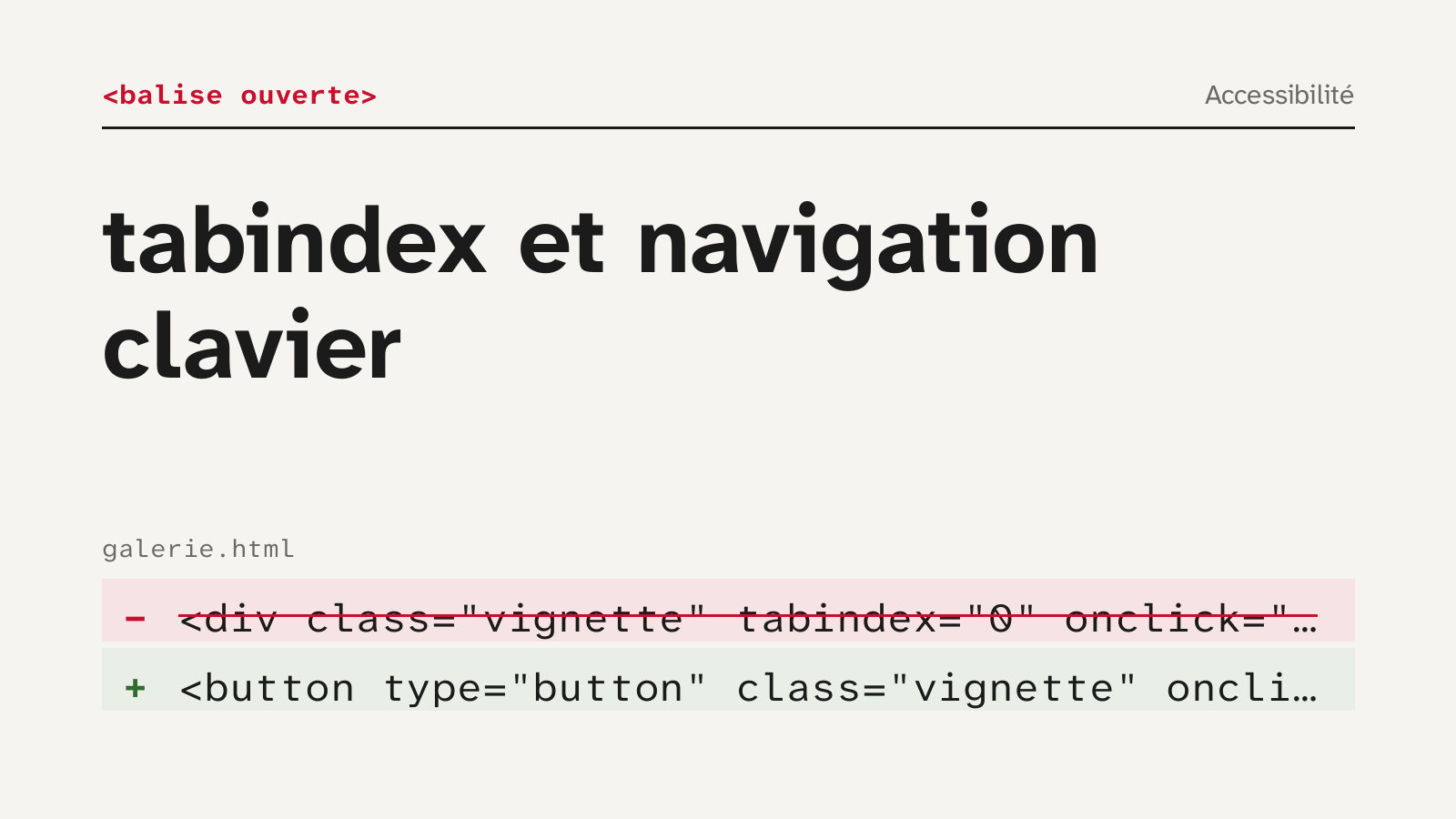
2. Un tabindex= »0″ sur un div à la place d’un bouton
Retiré : <div class="vignette" tabindex="0" onclick="agrandir(2)"><img src="vue-2.jpg" alt="Vue de dos"></div>Ajouté : <button type="button" class="vignette" onclick="agrandir(2)"><img src="vue-2.jpg" alt="Agrandir la vue de dos"></button>Le div reçoit maintenant le focus, mais il ne réagit ni à Entrée ni à Espace : le clic n’est programmé que pour la souris. Le button fait tout cela sans une ligne de plus.
3. Le contour de focus supprimé
Une ligne outline: none pour « nettoyer » le rendu, et l’utilisateur ne sait plus où il se trouve. La correction remplace le contour au lieu de le supprimer :
Retiré : *:focus { outline: none; }Ajouté : :focus-visible { outline: 3px solid currentColor; outline-offset: 3px; }:focus-visible n’affiche le contour qu’à la navigation au clavier, ce qui répond à l’objection esthétique qui fait supprimer le contour.
4. Aucun lien d’évitement
Sans lien « Aller au contenu » en tête de page, l’utilisateur doit traverser tout le menu à chaque page avant d’atteindre le texte. Le code généré ne l’ajoute presque jamais sans qu’on le demande.
Ajouté : <a class="evitement" href="#contenu">Aller au contenu</a><header>…</header>Retiré : <main>Ajouté : <main id="contenu" tabindex="-1">Le lien peut être masqué visuellement tant qu’il n’a pas le focus, à condition d’apparaître dès qu’on presse Tab.
5. La modale qui piège ou qui perd le focus
La fenêtre de confirmation générée s’ouvre souvent sans que le focus y entre : la touche Tab continue de parcourir la page derrière. À l’inverse, certaines modales enferment le focus sans permettre d’en sortir par Échap : c’est un piège clavier. Le comportement attendu : le focus entre dans la modale à l’ouverture, y reste tant qu’elle est ouverte, Échap la ferme, et le focus revient au bouton qui l’a ouverte. L’élément dialog ouvert avec showModal() fait l’essentiel de ce travail nativement.
Le test au clavier, en cinq minutes
- Posez la souris. Cliquez dans la barre d’adresse, puis pressez Tab.
- Le premier arrêt doit être le lien d’évitement, puis le logo et le menu.
- Continuez avec Tab et Maj + Tab : chaque arrêt doit être visible, et l’ordre doit suivre la lecture.
- Activez chaque élément : Entrée pour les liens et les boutons, Espace pour les boutons et les cases, flèches dans les menus et les groupes de boutons radio.
- Ouvrez chaque menu et chaque modale : le focus doit y entrer, Échap doit les fermer, et le focus doit revenir d’où il venait.
Ce test, que l’IA ne peut pas faire à votre place, fait partie des contrôles de l’accessibilité d’un site produit par l’IA. Pour savoir ce qui est annoncé à chaque arrêt, il se complète par le test au lecteur d’écran.
Demander à l’IA un code navigable au clavier
- « N’utilise aucun tabindex positif. N’ajoute tabindex= »0″ que sur un composant sans équivalent natif, et explique pourquoi. »
- « Toute action est un button, toute navigation un lien : pas de div cliquable. »
- « Ne supprime jamais le contour de focus ; stylise :focus-visible avec un contraste de 3:1. »
- « Ajoute un lien d’évitement vers le contenu principal. »
- « Pour la modale, utilise l’élément dialog ; le focus revient au bouton d’ouverture à la fermeture. »
Le détail des critères WCAG que le code généré rate le plus montre où ces défauts se situent parmi les autres.
Ce que tabindex ne règle pas
Rendre un élément focalisable ne le rend pas utilisable : un composant personnalisé, liste déroulante avec recherche, carrousel, glisser-déposer, demande toute une gestion des touches que tabindex n’apporte pas, et que les modèles de conception du W3C décrivent composant par composant. Le code généré pour ces composants est rarement complet. Quand un élément natif existe, select, details, dialog, il reste le choix le plus sûr. Enfin, le test au clavier sur ordinateur ne couvre pas les gestes des lecteurs d’écran mobiles, qui se testent à part.
Questions fréquentes
Que signifie tabindex -1 ?
Que l’élément peut recevoir le focus par script, avec la méthode focus(), mais qu’il est sauté par la touche Tab. On l’utilise pour déplacer le focus vers une modale, un titre ou un message d’erreur sans l’ajouter à l’ordre de tabulation.
Quelle est la différence entre tabindex 0 et -1 ?
Avec tabindex= »0″, l’élément entre dans l’ordre de tabulation, à sa place dans le code. Avec tabindex= »-1″, il peut recevoir le focus par script mais pas par la touche Tab. Les éléments natifs comme les liens et les boutons n’ont besoin ni de l’un ni de l’autre.
Pourquoi éviter un tabindex positif ?
Parce qu’il fait passer l’élément avant tous les autres, quel que soit l’ordre du code, ce qui crée un parcours incohérent qui casse à chaque modification de la page. Pour changer l’ordre de tabulation, il faut changer l’ordre des éléments dans le HTML.
Comment rendre le focus visible en CSS ?
En stylant la pseudo-classe :focus-visible, par exemple avec outline: 3px solid et un outline-offset, plutôt qu’en supprimant le contour avec outline: none. Le contour doit contraster à au moins 3:1 avec le fond.
Qu'est-ce qu'un piège clavier ?
Une zone de la page où le focus entre mais dont on ne peut pas sortir au clavier, souvent une fenêtre modale ou un lecteur intégré. C’est un blocage complet pour qui n’utilise pas la souris, interdit par le critère WCAG 2.1.2.
À quoi sert un lien d'évitement ?
À permettre aux personnes qui naviguent au clavier ou au lecteur d’écran de sauter directement au contenu principal, sans traverser le menu à chaque page. Il se place en tête de page et peut rester masqué tant qu’il n’a pas le focus.