Sommaire
Flexbox, le modèle de boîte flexible de CSS, aligne et répartit des éléments sur un axe : une ligne ou une colonne. Barre de navigation, rangée de boutons, carte avec une image à gauche et un texte à droite, centrage d’un bloc : c’est l’outil du quotidien de la mise en page. Les assistants de code l’emploient partout, et répètent d’un projet à l’autre les mêmes erreurs, presque toutes invisibles sur l’écran où l’on teste. Ce guide les passe en revue, avec la correction et le moyen de les repérer.
Flexbox en quatre propriétés
display: flexsur le conteneur aligne ses enfants sur une ligne.flex-directionchoisit l’axe principal :row(par défaut) oucolumn.justify-contentrépartit les éléments le long de l’axe principal ;align-itemsles aligne sur l’axe perpendiculaire.flexsur un enfant dit comment il grandit et rétrécit :flex: 1lui fait prendre une part de l’espace libre.
Le piège de départ est là : justify-content et align-items échangent leur effet quand on passe en flex-direction: column. Une bonne partie des corrections demandées à l’IA sur un centrage vient de cette inversion.
Les erreurs que l’IA répète
Consigne type : « Fais une barre d’en-tête avec le logo à gauche, un menu de cinq liens au centre et un bouton de contact à droite. » À 1 440 pixels de large, le rendu est parfait. Les défauts apparaissent ailleurs.
1. Pas de flex-wrap
Par défaut, les éléments d’un conteneur flex restent sur une seule ligne, quoi qu’il arrive. Sur un téléphone, les cinq liens du menu se compriment, puis débordent de l’écran. Le code généré oublie presque toujours flex-wrap: wrap, ou le remplace par une requête média qui masque le problème à une seule largeur.
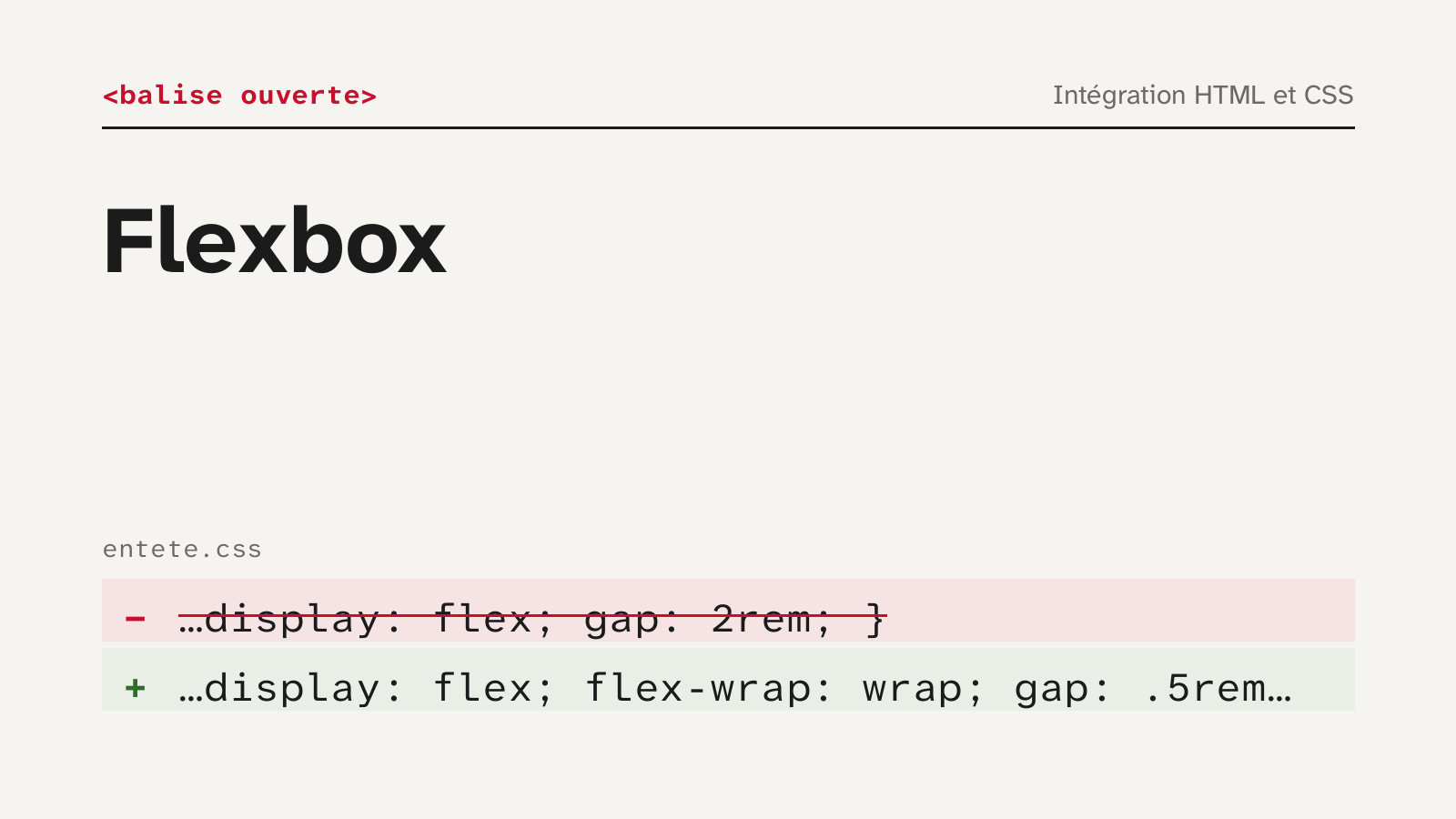
Retiré : .menu { display: flex; gap: 2rem; }Ajouté : .menu { display: flex; flex-wrap: wrap; gap: .5rem 1.5rem; }2. Des largeurs en pourcentage additionnées à gap
Pour trois cartes côte à côte, l’IA écrit souvent width: 33.33% sur chaque carte, puis ajoute un gap. Trois tiers plus deux espaces dépassent 100 % : la troisième carte passe à la ligne ou déborde.
Retiré : .carte { width: 33.33%; }Ajouté : .carte { flex: 1 1 16rem; }flex: 1 1 16rem signifie : partir de 16 rem, grandir et rétrécir à parts égales. Avec flex-wrap sur le conteneur, les cartes passent d’elles-mêmes de trois par ligne à une seule.
3. Le texte long qui fait déborder
Un élément flex ne rétrécit pas sous la largeur de son contenu le plus long : c’est la valeur par défaut min-width: auto. Une adresse e-mail ou un mot long dans une carte suffit à élargir toute la rangée. La correction : min-width: 0 sur l’élément qui contient le texte, et au besoin overflow-wrap: anywhere.
4. Des marges au lieu de gap
Le code généré espace encore souvent les éléments avec margin-right, puis ajoute :last-child { margin-right: 0 }. Quand les éléments passent à la ligne, les marges ne tombent plus au bon endroit. gap gère l’espacement dans les deux sens, sans exception.
5. order pour réordonner
Pour placer le bouton avant le menu sur mobile, l’IA propose order: -1. L’ordre affiché change, mais pas l’ordre de lecture ni l’ordre de tabulation : la navigation au clavier saute d’un bout à l’autre de la barre. Si l’ordre compte pour le sens, c’est le HTML qu’il faut changer.
Flexbox ou Grid
La question revient à chaque mise en page générée, parce que l’IA choisit souvent l’un pour faire le travail de l’autre. Flexbox part du contenu : les éléments prennent la place dont ils ont besoin, sur une ligne qui peut passer à la suivante. Grid part du contenant : on définit des colonnes, et le contenu s’y range. Une rangée de boutons, un menu, des étiquettes : Flexbox. Des cartes qui doivent rester alignées en colonnes d’une rangée à l’autre, une mise en page de page entière : Grid. Le détail des grilles générées est dans lire et corriger une grille CSS.
Repérer ces erreurs
- Réduire la fenêtre de 1 440 à 320 pixels, lentement. Une rangée qui déborde ou un élément qui disparaît signale un
flex-wrapmanquant ou une largeur fixe. - L’inspecteur flex. Firefox et Chrome affichent un badge « flex » sur le conteneur ; il montre l’espace libre, la taille de base et ce que chaque élément a gagné ou perdu.
- Le contenu réel. Allonger un libellé, insérer une adresse e-mail longue, traduire en allemand : c’est là que les rangées générées cassent.
- Le clavier. Parcourir la barre à la touche Tab : l’ordre doit suivre l’ordre affiché.
Demander un CSS flex correct
- « Utilise gap pour tous les espacements entre éléments flex, jamais de marges. »
- « Toute rangée qui peut manquer de place a flex-wrap: wrap. »
- « Pas de largeurs en pourcentage sur les éléments flex : utilise flex avec une taille de base. »
- « N’utilise pas order pour réordonner du contenu. »
Ces règles complètent la relecture générale de ce que l’IA écrit en HTML et CSS et les principes de la conception responsive.
Les limites de ces règles
Il existe des cas légitimes pour une largeur fixe, un order purement décoratif ou une rangée qui ne doit jamais passer à la ligne. Les règles ci-dessus sont des valeurs par défaut pour relire du code généré, pas des interdits absolus. Et elles ne remplacent pas le test : un CSS qui respecte toutes les bonnes pratiques peut encore casser sur un contenu inattendu. Seul l’essai à plusieurs largeurs, avec des textes réels, le dit.
Questions fréquentes
Qu'est-ce que flexbox en CSS ?
Un modèle de mise en page qui aligne et répartit les éléments d’un conteneur sur un axe, en ligne ou en colonne. On l’active avec display: flex, puis on règle la répartition avec justify-content et l’alignement avec align-items.
Grid ou flexbox : lequel choisir ?
Flexbox pour aligner des éléments sur une seule dimension, comme une barre de navigation ou une rangée de boutons. Grid pour une mise en page en deux dimensions, quand colonnes et rangées doivent rester alignées. Les deux se combinent souvent dans une même page.
Comment centrer un élément avec flexbox ?
Sur le conteneur : display: flex, justify-content: center et align-items: center. L’élément est alors centré horizontalement et verticalement, à condition que le conteneur ait une hauteur supérieure à celle de son contenu.
Que fait flex: 1 ?
Il permet à l’élément de grandir pour occuper une part égale de l’espace libre, et de rétrécir si nécessaire, à partir d’une taille de base nulle. Plusieurs éléments en flex: 1 se partagent la largeur à parts égales.
Pourquoi un élément flex déborde-t-il de son conteneur ?
Le plus souvent parce que flex-wrap n’est pas activé, ou parce que l’élément ne rétrécit pas sous la largeur de son contenu, en raison de min-width: auto. Ajouter flex-wrap: wrap au conteneur ou min-width: 0 à l’élément règle la plupart des cas.