Sommaire
Le serveur MCP de Figma permet à un agent de code, comme Claude Code ou Cursor, de lire directement une maquette Figma : ses calques, ses couleurs, ses espacements, ses composants. L’agent n’a plus à deviner le design d’après une capture d’écran : il en connaît les vraies valeurs. Passer de la maquette au code HTML devient une conversation. Mais un code fidèle au pixel n’est pas encore un bon code : ce que la maquette ne dit pas, la structure, l’accessibilité, le comportement sur un petit écran, l’agent doit l’inventer, et il l’invente souvent mal.
De Figma au code : les options en présence
| Outil | Ce qu’il fait | Pour qui |
|---|---|---|
| Serveur MCP de Figma | Donne à un agent de code l’accès aux données d’une maquette (structure, styles, variables) | Développeurs qui intègrent dans leur propre projet |
| Dev Mode | Mode d’inspection de Figma : mesures, styles, extraits de code par élément | Intégrateurs qui écrivent le code eux-mêmes |
| Figma Make | Génère une application ou un prototype à partir d’une consigne, dans Figma | Prototypage rapide, sans projet existant |
| Extensions de conversion | Convertissent un cadre Figma en HTML ou en composants | Pages simples, premier jet |
Ce guide porte sur la première ligne : c’est la seule qui fait entrer la maquette dans un projet de code existant, avec ses conventions. Les conditions d’accès au serveur MCP dépendent de l’offre Figma : vérifiez-les dans la documentation de Figma avant de bâtir un processus dessus.
Le principe du MCP, et la façon de brancher d’autres outils sur un agent, sont détaillés dans brancher Claude sur ses outils de développement.
Préparer la maquette pour l’agent
L’agent lit la maquette telle qu’elle est construite. Une maquette propre donne un code propre :
- Auto layout partout. Un cadre en auto layout se traduit naturellement en Flexbox ; des calques placés à la main donnent des positions absolues.
- Des variables pour les couleurs et les espacements. L’agent peut alors produire des propriétés personnalisées CSS au lieu de valeurs en dur répétées.
- Des calques nommés. « Rectangle 47 » ne dit rien ; « Carte projet » oriente le choix des balises.
- Des composants. Un bouton défini une fois devient un composant de code réutilisé, pas dix copies.
Ce que l’agent produit, et ce qu’il rate
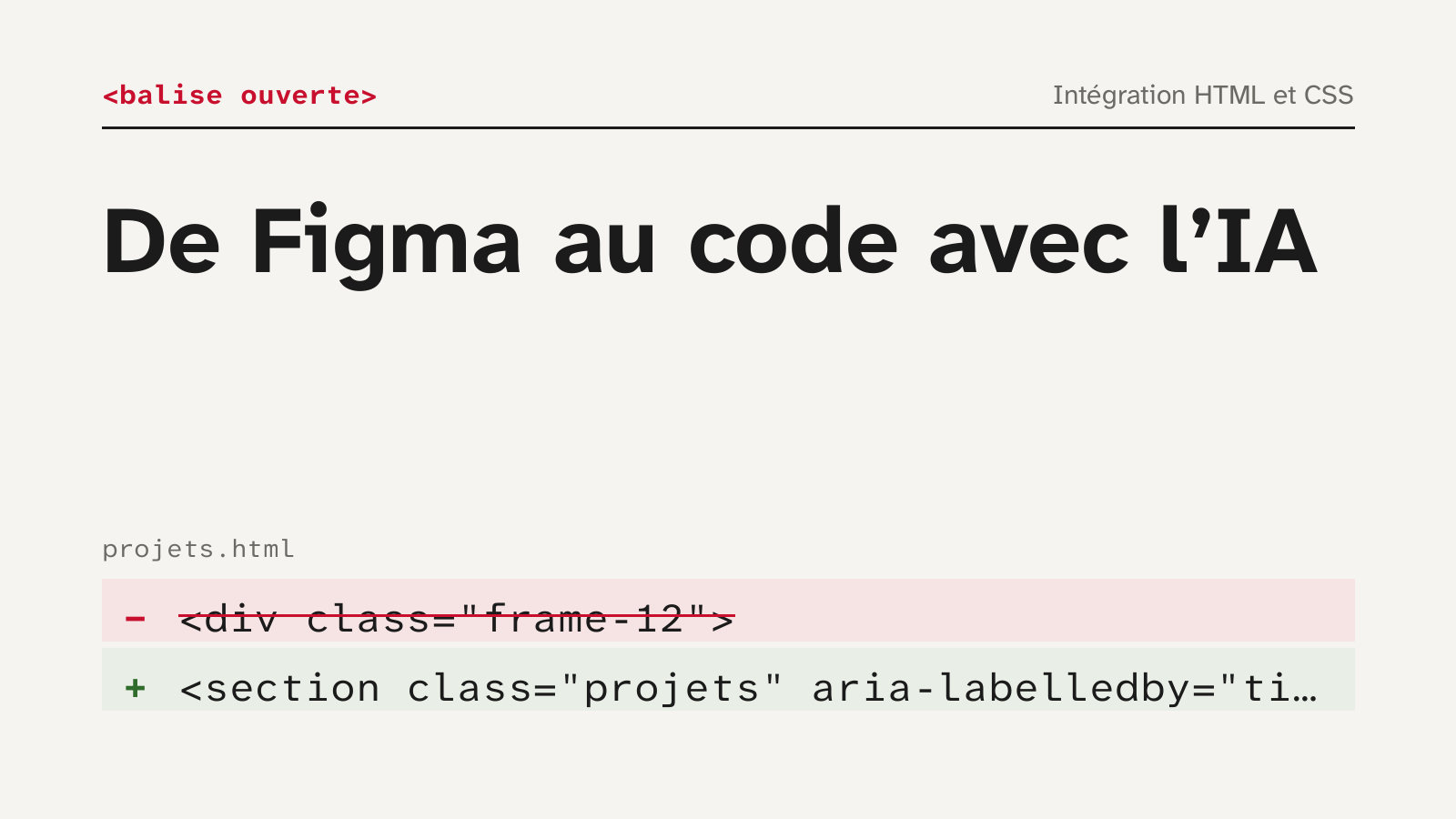
Consigne donnée à l’agent, avec le lien vers le cadre sélectionné : « Intègre cette section en HTML et CSS dans le projet, en reprenant les variables existantes. » Le rendu est souvent très proche de la maquette. Le code, lui, porte les traces de sa source :
Retiré : <div class="frame-12">Retiré : <div class="text-title">Nos projets</div>Retiré : <div class="card" onclick="location.href='/projets/maison-bois'">Retiré : <img src="maison.png">Retiré : <div class="text-card">Maison en bois</div>Retiré : </div>Ajouté : <section class="projets" aria-labelledby="titre-projets">Ajouté : <h2 id="titre-projets">Nos projets</h2>Ajouté : <article class="carte">Ajouté : <img src="maison.webp" alt="" width="600" height="400" loading="lazy">Ajouté : <h3><a href="/projets/maison-bois">Maison en bois</a></h3>Ajouté : </article>- La structure. Une maquette ne contient que des cadres et des textes : l’agent produit des
div, et des titres qui n’en sont pas. Voir les balises que l’IA confond. - Les interactions. Une carte cliquable dans la maquette devient un
divaveconclick, inaccessible au clavier, au lieu d’un vrai lien. - Les images. Exportées sans dimensions, sans texte alternatif pensé, parfois en PNG lourd : voir la balise alt.
- Le responsive. La maquette existe souvent à une ou deux largeurs. Entre les deux, l’agent improvise : largeurs fixes, débordements, textes coupés.
- Les états. Survol, focus, erreur, désactivé : s’ils ne sont pas dans la maquette, ils ne sont pas dans le code.
Relire l’intégration dans le navigateur
- Comparer à la maquette à la largeur dessinée, puis réduire la fenêtre jusqu’à 320 pixels : c’est entre les largeurs prévues que le code généré casse.
- Afficher le plan des titres et l’arbre d’accessibilité : un seul titre principal, des titres pour chaque section, des boutons et des liens là où l’on clique.
- Parcourir au clavier : chaque élément interactif reçoit le focus, visible.
- Chercher les valeurs en dur : couleurs hexadécimales et tailles en pixels répétées au lieu des variables du projet.
- Mesurer le poids des images et le contraste des textes.
Mieux guider l’agent
La consigne compense ce que la maquette ne dit pas :
- « Choisis les balises HTML selon le sens : section avec titre, article pour chaque carte, liens et boutons natifs. »
- « Utilise les variables CSS du projet, jamais de couleur en dur. »
- « La mise en page s’adapte de 320 à 1 440 pixels sans largeur fixe ; décris ce que tu as prévu entre les deux maquettes. »
- « Ajoute les états de survol et de focus, et dis-moi ceux que la maquette ne définit pas. »
Travailler section par section, plutôt que la page entière d’un coup, rend chaque relecture courte et les erreurs faciles à localiser. Pour les grilles et les alignements produits, voir CSS Grid et Flexbox.
Les limites de la chaîne
Le serveur MCP transmet ce que contient la maquette, pas ce que le designer avait en tête : une intention qui n’est pas dessinée n’arrive pas dans le code. L’outil évolue aussi vite que les agents qui l’utilisent, et ses noms, ses fonctions et ses conditions d’accès changent. Enfin, la fidélité au pixel n’est pas un objectif en soi : un site qui respire à toutes les largeurs vaut mieux qu’une copie exacte d’une maquette dessinée pour un seul écran.
Questions fréquentes
Existe-t-il un MCP pour Figma ?
Oui. Figma propose un serveur MCP qui donne aux agents de code compatibles, comme Claude Code ou Cursor, l’accès à la structure, aux styles et aux variables d’une maquette. Les conditions d’accès dépendent de l’offre Figma choisie.
Peut-on convertir une maquette Figma en site web ?
Oui, avec un agent de code relié au serveur MCP de Figma, une extension de conversion ou Figma Make pour un prototype. Le code obtenu reproduit l’apparence, mais sa structure HTML, son accessibilité et son comportement sur petit écran doivent être relus et corrigés.
Peut-on coder directement dans Figma ?
Pas au sens d’un éditeur de code. Figma Make génère une application à partir d’une consigne, et le Dev Mode affiche des extraits de code par élément. Pour intégrer une maquette dans un vrai projet, on passe par un éditeur ou un agent de code.
Peut-on utiliser Figma gratuitement ?
Figma propose une offre gratuite, avec des limites sur le nombre de fichiers et l’accès à certaines fonctions. Le Dev Mode et certaines fonctions d’IA ou de MCP relèvent d’offres payantes : les conditions exactes sont à vérifier sur le site de Figma.
Figma est-il une IA ?
Non : Figma est un outil de conception d’interfaces collaboratif. Il intègre des fonctions d’IA, comme Figma Make, et se connecte à des agents de code par son serveur MCP, mais le dessin des maquettes reste son cœur.