Sommaire
- Comment fonctionne le lazy loading natif
- Ce que l'IA produit quand on lui demande d'accélérer une page
- La règle : eager en haut, lazy en dessous
- Les iframes, les vidéos et les images de fond
- Vérifier le lazy loading d'une page
- Demander à l'IA un lazy loading correct
- WordPress, et les limites du lazy loading
Le lazy loading, ou chargement différé, consiste à ne télécharger une image ou une iframe qu’au moment où elle approche de la zone visible de l’écran. La page s’affiche plus vite, et le visiteur ne paie pas en données les images qu’il ne verra jamais. En HTML, il tient en un attribut : loading="lazy". C’est tellement simple que les assistants de code le posent partout, y compris sur l’image du haut de page, et c’est exactement ce qui ralentit l’affichage au lieu de l’accélérer.
Ce guide parle du lazy loading des images et des iframes d’une page web. Le même terme désigne aussi, en Angular ou en React, le chargement à la demande de morceaux d’application : c’est un autre sujet.
Comment fonctionne le lazy loading natif
L’attribut loading s’applique aux balises img et iframe, et il est pris en charge par les navigateurs courants. Il accepte deux valeurs :
loading="lazy": le navigateur attend que l’élément s’approche de l’écran pour le télécharger. La distance de déclenchement est choisie par le navigateur, selon la connexion.loading="eager": le téléchargement commence tout de suite. C’est le comportement par défaut quand l’attribut est absent.
Avant cet attribut, le chargement différé passait par du JavaScript : l’adresse de l’image était rangée dans un data-src, et un script la recopiait dans src au défilement. Cette méthode n’est plus nécessaire pour les cas courants, mais beaucoup de tutoriels en ligne, et donc beaucoup de code généré, la proposent encore.
Ce que l’IA produit quand on lui demande d’accélérer une page
Consigne donnée à un assistant de code : « Optimise le chargement des images de cette page d’accueil, avec du lazy loading. » La page contient une grande photo en haut, puis une galerie. Réponse typique :
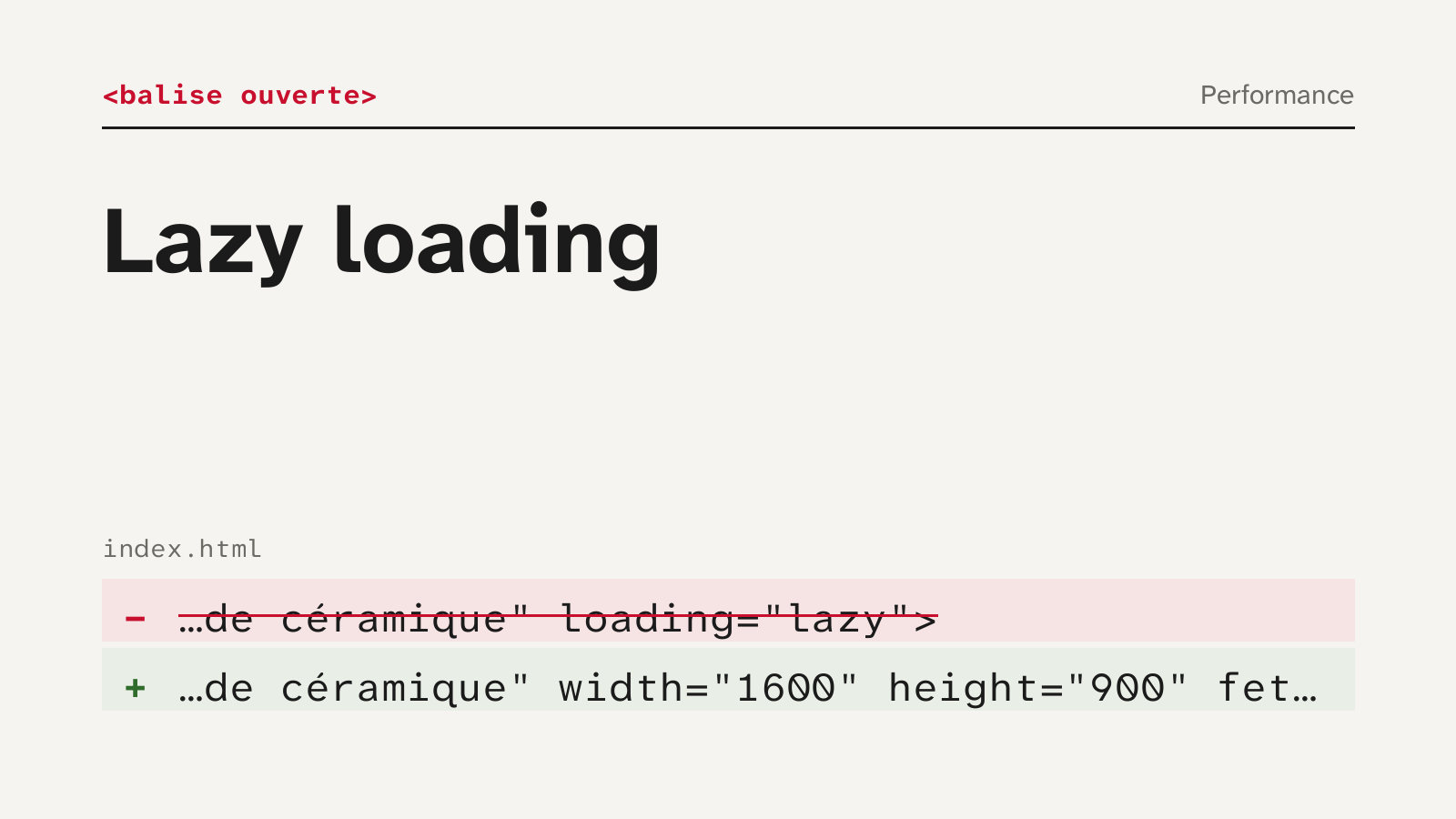
Retiré : <img src="hero.jpg" alt="Atelier de céramique" loading="lazy">Ajouté : <img src="hero.jpg" alt="Atelier de céramique" width="1600" height="900" fetchpriority="high">Retiré : <img data-src="vase.jpg" class="lazy" alt="Vase en grès">Ajouté : <img src="vase.jpg" alt="Vase en grès" width="600" height="600" loading="lazy">Retiré : <script src="lazysizes.min.js"></script>Trois défauts dans la version d’origine, tous fréquents :
- Le lazy loading sur l’image du haut. La photo visible dès l’arrivée est différée : le navigateur attend d’avoir calculé la mise en page pour la demander. Elle s’affiche plus tard, et c’est souvent elle qui mesure le LCP, l’indicateur de vitesse d’affichage que Google surveille.
- Le chargement en JavaScript. Avec
data-src, l’image n’existe pas tant que le script n’a pas tourné. Le natif fait la même chose sans bibliothèque, et sans risque si le script échoue. - Les dimensions absentes. Sans
widthetheight, le navigateur ne réserve pas la place de l’image. Quand elle arrive, le contenu en dessous saute : c’est le décalage de mise en page, mesuré par le CLS. Le lazy loading aggrave ce défaut, puisque les images arrivent pendant la lecture.
La règle : eager en haut, lazy en dessous
Les images visibles à l’ouverture de la page, sur mobile comme sur ordinateur, se chargent normalement. L’image principale du haut de page reçoit en plus fetchpriority="high", qui demande au navigateur de la télécharger en priorité. Tout ce qui se trouve plus bas reçoit loading="lazy".
La difficulté est de savoir où passe la ligne. Elle dépend de l’écran : une image visible sur un grand écran peut se trouver sous la ligne de flottaison sur un téléphone. En pratique, on garde en chargement normal le logo, l’image principale et ce qui l’entoure, et on diffère le reste. Dans le doute, une image chargée normalement coûte un peu de données ; une image importante différée coûte de l’affichage.
L’IA, elle, ne voit pas la page rendue. Elle ne peut pas savoir quelle image est en haut sur un téléphone, et c’est pourquoi elle applique la même règle à tout. C’est à vous de lui dire quelles images sont au-dessus de la ligne, ou de corriger après coup.
Les iframes, les vidéos et les images de fond
Une vidéo YouTube intégrée charge plusieurs centaines de kilo-octets de scripts, même si personne ne la lance. Sous le premier écran, loading="lazy" sur l’iframe règle déjà l’essentiel. Pour aller plus loin, une « façade » affiche seulement la vignette et un bouton de lecture, et ne charge le lecteur qu’au clic.
Les images de fond définies en CSS (background-image) ne sont pas concernées par l’attribut loading. Si l’image principale du haut est un fond CSS, ce qui est fréquent dans le code généré pour un bandeau, le navigateur la découvre tard. Mieux vaut alors une vraie balise img, ou un préchargement avec <link rel="preload" as="image">.
Vérifier le lazy loading d’une page
- Onglet Réseau des outils de développement. Filtrer sur les images, recharger la page sans défiler : seules les images du haut doivent apparaître. Elles arrivent ensuite au fil du défilement.
- Lighthouse. L’audit signale quand l’image LCP est chargée en différé, et quand des images n’ont pas de dimensions.
- Le code source. Chercher
loading="lazy"sur la première image du contenu : il ne doit pas y être.
Si le LCP reste élevé une fois le lazy loading corrigé, la cause est ailleurs : poids de l’image, serveur, polices. La méthode complète est dans corriger un LCP trop élevé, et la place de cet indicateur parmi les autres dans le guide des Core Web Vitals.
Demander à l’IA un lazy loading correct
Donnez-lui l’information qui lui manque :
- « L’image hero.jpg est visible à l’ouverture : pas de loading lazy, ajoute fetchpriority high. »
- « Toutes les images sous le premier écran : loading lazy natif, sans bibliothèque JavaScript. »
- « Chaque image a ses attributs width et height, aux proportions du fichier. »
- « Les vidéos YouTube sous le premier écran : iframe en loading lazy. »
Le format, la compression et les tailles multiples avec srcset sont un autre chantier, que l’IA néglige aussi : voir optimiser les images d’une page générée.
WordPress, et les limites du lazy loading
WordPress ajoute lui-même loading="lazy" aux images du contenu, et les versions récentes évitent de le mettre sur les premières images et posent fetchpriority sur l’image jugée principale. Une extension de cache ou un thème peut ajouter son propre lazy loading par-dessus : deux mécanismes empilés, c’est un risque d’image du haut différée. Vérifiez le code rendu, pas les réglages.
Le lazy loading ne rend pas une image plus légère : il retarde son téléchargement. Une page lente à cause d’images de trois mégaoctets reste lente pour qui défile jusqu’en bas. Et sur une page courte, où presque tout est visible à l’ouverture, il n’apporte à peu près rien.
Questions fréquentes
C'est quoi le lazy loading ?
Une technique qui retarde le téléchargement des images et des iframes jusqu’à ce qu’elles approchent de la zone visible de l’écran. En HTML, elle s’active avec l’attribut loading= »lazy », sans JavaScript. La page s’affiche plus vite et consomme moins de données.
Faut-il mettre loading lazy sur toutes les images ?
Non. Les images visibles à l’ouverture de la page, et surtout l’image principale du haut, doivent se charger normalement, avec fetchpriority= »high » pour la plus importante. Le lazy loading est réservé aux images situées plus bas.
Quelle est la différence entre loading lazy et eager ?
Avec lazy, le navigateur attend que l’image approche de l’écran pour la télécharger. Avec eager, il la télécharge tout de suite. Eager est le comportement par défaut quand l’attribut loading est absent.
Le lazy loading est-il bon pour le SEO ?
Le lazy loading natif est compris par Google, qui indexe les images différées. Il améliore la vitesse perçue s’il est bien placé. Mal placé, sur l’image du haut de page, il dégrade le LCP, l’un des indicateurs de vitesse que Google mesure.
Peut-on utiliser le lazy loading sur une iframe ?
Oui, l’attribut loading= »lazy » fonctionne aussi sur la balise iframe. C’est utile pour les vidéos et les cartes intégrées placées sous le premier écran, qui chargent beaucoup de scripts même quand personne ne les utilise.
Comment vérifier que le lazy loading fonctionne ?
Ouvrir l’onglet Réseau des outils de développement, filtrer sur les images et recharger la page sans défiler : seules les images du haut doivent être téléchargées. Les autres doivent apparaître au fil du défilement.